






Alors bien entendu il y a les éditeurs d'images classiques présents sur les smartphones et qui permettent de jouer avec le contraste, la luminosité, la saturation, de modifier les couleurs... mais en réalité, ceci devrait constituer la touche finale après un véritable traitement, car ces outils ne feront jamais ressortir toutes les données ensevelies dans l'empilement de plusieurs heures d'images!
Et croyez-moi, il y a beaucoup de choses cachées dans vos fichiers tif, fits.. mais pour les révéler il faut réellement traiter ces images et les ''stretch'' (étirer).
SOMMAIRE
- Processus de Traitement Simple, Rapide et Efficace via AstroWizard (meilleure option!)
- Comment empiler ses photos avec StackingWizard?
- Comment empiler vos images de la Lune et du Soleil avec Autostakkert?
- Comment empiler des fichiers avec différents cadrages sous Siril?
- Processus plus long via Siril, AffinityPhoto et Graxpert
Comment traiter vos images et passer au niveau supérieur?
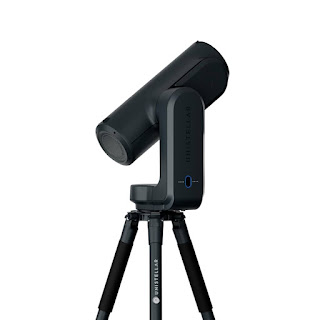
Avant tout, sachez que je ne suis pas du tout un expert. J'ai démarré il y a 3 ans avec les smart telescopes, mais j'ai quasiment perdu un an avec mon cuisant échec de l'eVscope2 qui ne permettait aucun traitement simple et de qualité. J'ai donc véritablement commencé avec l'acquisition de mon Vespera 2 au Printemps 2024 mais comme beaucoup je ne connaissais absolument rien au traitement d'image.
J'ai commencé très simplement avec des logiciels dont je trouvais le nom sur les pages Facebook (Siril, Topaz...) mais les résultats étaient très loin d’être satisfaisants. J'ai ensuite suivi quelques tutoriels simples mais quasiment tous devenaient trop complexes, techniques ou intégraient des solutions payantes. Les logiciels payants peuvent être de très bonnes options (notamment le plus célèbre pour l'astrophoto, PixInsight) mais demanderont bien plus d'engagement avec une courbe d'apprentissage bien plus longue.
Bref, au fur et à mesure du temps, je me mets à utiliser divers logiciels et je finis par combiner plusieurs outils qui m'ont permis d'arriver à un processus de traitement satisfaisant (aujourd'hui en tout cas).
Il n'y a pas de solution magique, cela demande du temps, de tester (avec beaucoup d’échecs) ou alors de trouver rapidement un processus qui vous convient et le suivre, le répéter...
Dernièrement un nouvel outil a vu le jour: AstroWizard. Et cela a complètement changé mes habitudes. Le logiciel est gratuit (sauf les plugins) et hyper simple à utiliser. Il permet de traiter les images en quelques minutes seulement et j'obtiens des résultats aussi bons (voire meilleurs sur certaines cibles) que 20-30 minutes passées sur mon précédent processus.
Ma nouvelle méthode de traitement via AstroWizard (et plugins RC Astro)
AstroWizard a véritablement explosé recemment dans la sphère de traitement d'images astro et pour cause, l'outil est totalement gratuit et très efficace.
Il vous suffit de télécharger AstroWizard (ignorez les alertes) et de lancer le fichier .exe que vous allez récupérer. Le logiciel s'ouvre et vous demande d'ouvrir un fichier.
La suite RC Astro est payante mais quasi indispensable avec AstroWizard - voir ma vidéo comparative (avec/sans plugins RC Astro). Vous pouvez acheter séparément NoiseXterminator et BlurXterminator qui sont suffisants et vous coûteront 139$ (license à vie).
Le reste, dans la vidéo ci-dessous:
Comment empiler ses photos du ciel profond facilement?
Une vidéo remplacera un long discours, il vous suffit d'installer StackingWizard et de suivre la vidéo étape par étape. La première partie vous montre comment empiler vos fichiers FITS (cela marche avec d'autres types de fichiers comme TIF) jusqu’à obtenir votre fichier ''Stacked" (empilée).Puis on utilise nue nouvelle fois AstroWizard pour traiter l'image obtenue. Cette vidéo vous montre donc tout le processus depuis l'empilement de vos images brutes jusqu'au traitement.
Comment empiler vos images de la Lune et du Soleil avec Autostakkert?
Voici donc une vidéo qui vous montre comment facilement empiler vos images ou vidéos du Soleil et de la Lune:
Comment empiler des fichiers avec différents cadrages sous Siril?
- Alignement sans rogner:
seqapplyreg NOMDEVOTRESEQUENCEICI -framing=max
- Empilement sans rogner:
stack r_NOMDEVOTRESEQUENCEICI sum -maximize
Mon processus de traitement ''avancé'' étape par étape
Le tout devrait prendre 15-20 minutes mais à force de le répéter vous devriez rabaisser cette durée (cela dépend aussi de la puissance de votre processeur, notamment pour la phase de denoise sous Graxpert).
1- Siril
- Commencez par Ouvrir Siril.
- Ouvrez votre image. Si vous avez un fichier TIF ''pré-empilé'' (dispo chez Vaonis notamment), utilisez-le cela vous évitera d'empiler manuellement des fichiers FITS.

ÉTAPES SUPPLÉMENTAIRES SI VOUS AVEZ DES FITS ou JPEG... A EMPILER (sautez ces étapes si vous avez votre ficher empilée prêt)
Pas de panique, voici comment procéder pour les empiler. Ceci fonctionne aussi si vous souhaitez empiler plusieurs TIF.
Nous restons avec Siril.
Dans les menus de droite, allez sur l'onglet ''Conversion'', appuyez sur le '+' et ajoutez tous vos fichiers. Ils apparaîtront alors dans ce menu.
Cochez la case ''debayer'' (dématricer dans la version française), donnez un nom à votre séquence, sélectionnez le type de fichier ''FITS'' et appuyer sur ''Convert'':


Allez ensuite dans l'onglet ''Alignement'' (Registration dans la version anglaise), choisissez ''alignement global - ciel profond'' et appuyez sur 'Aligner'


- Une fois votre fichier ouvert, assurez-vous d’être en mode ''auto ajustement'

- si besoin recadrez l'image en dessinant un cadre avec la souris puis clic droit > recadrer > recadrer. Ceci permet notamment d’éliminer des défauts sur les bords de l'image.

- allez ensuite dans ''Traitement de l'image'' > ''extraction du gradient''. Une fenêtre va s'ouvrir.
choisissez la méthode d'interpolation ''polynomiale'', tolérance de la grille environ 3, cochez ''ajout de diffusion d'erreur (dither)'' et cliquez sur ''Générer''. Cela va generer des ''points'' sur votre image.
Assurez-vous qu'il n'y en ait pas sur votre nébuleuse. Si c'est le cas, enlevez-les en faisant un clic droit dessus. Et appuyez ensuite sur ''Calculer le gradient'' puis 'Appliquer''

Allez ensuite dans 'Outils' > 'Astrométrie' > 'Résolution astrométrique'
Entrez le nom du catalogue Messier ou NGC ou IC (ou autres) de votre objet puis la longueur focale et la dimension des pixels de votre instrument (ici pour mon Vespera2, 250mm et 2.9µm) > OK

Un menu va s'ouvrir, appuyez simplement sur OK et étalonnage des couleurs va se faire.
- On revient au processus principal.
A présent nous allons nous débarrasser des étoiles pour pouvoir travailler uniquement sur l'objet principal et avoir une versions ''starless''.
Allez dans ''traitement de l'image'' > 'traitement des étoiles' > 'suppression des étoiles Starnet''. Cochez les cases ci-dessous:


OUVREZ MAINTENANT AFFINITY PHOTO
- Allez dans Fichier > Ouvrir et ouvrez le fichier TIF que vous venez de sauvegarder.

Ensuite, créez un point juste a gauche de la courbe et faites le descendre pour assombrir. Aplatissez ensuite le haut de la courbe en créant un ou deux points.
Puis fermez simplement la fenêtre. Votre objet devrait être plus apparent mais tout cela a normalement créé du bruit. Nous allons nous occuper de cela.


Choisissez TIF 16 bits > Exporter

ALLEZ MAINTENANT OUVRIR GRAXPERT (mais gardez affinity photo ouvert)


Vous pouvez fermer Graxpert.
Allez chercher votre fichier et faites le glisser depuis votre dossier vers Affinity Photo au-dessus de votre image actuellement ouverte, puis alignez-les.


Dans la fenêtre qui s'ouvre:
- augmentez le 'rayon initial' à 0.3 ou 0.4


On repasse alors sous Affinity Photo et comme pour l’opération qui a suivi Graxpert il vous faudra faire glisser le TIF ''starmask'' que vous venez de sauvegarder vers Affinity Photo, c'est à dire au-dessus de l'image que l'on vient de traiter. Alignez les images.


Autres outils de traitement d'images astro
Il existe bien d'autres logiciels de traitement photo plus ou moins complexes, les plus célèbres mais payants étant PixInsight et Photoshop.L'essentiel pour traiter toutes vos photos:
- Astrowizzard + RC Astro
1 commentaire(s) :
trop bien, merci beaucoup, ça faisait un moment que je cherchais un bon tuto détaillé pour traiter les images de mon vespera 2 , je vais tester ça .
Enregistrer un commentaire